Steel Crossfire Codes einlösen
Lobby-Geschenk-Symbol, exaktes Einfügen und Fixes, wenn ein Promo-String scheitert.
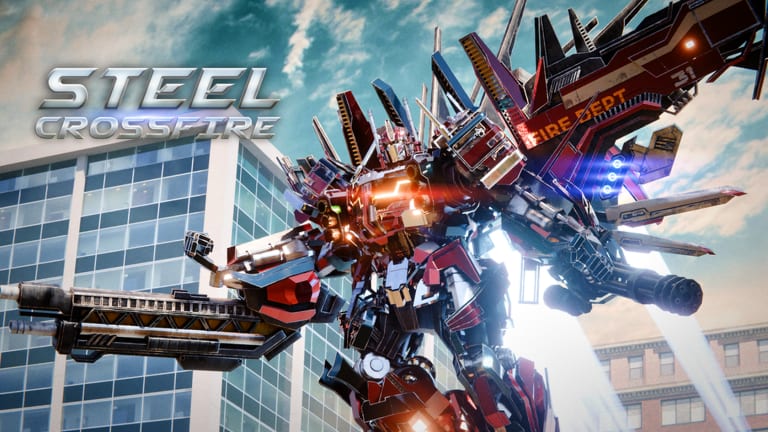
Steel-Crossfire-Codes einzulösen dauert unter einer Minute, wenn du weißt, wo das Menü liegt und wie Roblox Copy-Paste auf PC versus Handy handhabt. Dieser Guide führt durch jeden Schritt für Marmot’s Ovens Erfahrung auf Place 133197203959042 und deckt Troubleshooting ab, damit du keine Booster verschwendest oder einen funktionierenden Code für abgelaufen hältst, obwohl nur ein Tippfehler vorliegt.
Bevor du startest
Hole Codes aus der Liste aktiver Codes statt aus Social-Kommentaren — dort schleichen sich unsichtbare Leerzeichen oder falsche Kapitalisierung ein. Steel-Crossfire-Promos sind case-sensitive; SEASON1 und Season1 sind nicht austauschbar, es sei denn, beide Varianten sind live bestätigt.
Du musst die Lobby (Hauptmenü) erreichen, nicht eine laufende Team-Deathmatch- oder Domination-Runde. Pause-Menüs in Matches zeigen keinen Geschenk-Einlösungsflow. Beende oder verlasse die Session, warte auf die Lobby, dann weiter unten.
Schritt-für-Schritt-Einlösung
Schritt 1: Steel Crossfire öffnen
Starte das Spiel über Roblox-Suche oder deinen offiziellen Game-Link. Beim ersten Install Assets fertig laden lassen; Einlöse-Buttons können hängen, wenn Texturen noch streamen.
Schritt 2: Geschenk-Symbol finden
In der Lobby-UI findest du das Geschenk-Symbol — Marmot’s Ovens Standard-Promo-Einstieg. Es sitzt neben anderen Lobby-Shortcuts (Shop, Modi, Battle Pass). Einmal tippen/klicken; nicht spammen, das kann das Overlay auf schwachen Mobile-Geräten einfrieren.
Schritt 3: Enter code wählen
Wähle Enter code im Geschenk-Menü. Ein Textfeld erscheint. Lösche Reste vorheriger Versuche, bevor du einen neuen String einfügst.
Schritt 4: Code exakt einfügen
Kopiere aus unserer Aktive-Codes-Tabelle und füge mit Strg+V auf PC oder Long-Press-Paste auf Mobile ein. Tippe 20KLIKES1 oder UPDATE nicht manuell, es sei denn, du magst Tippfehler debuggen. Keine führenden oder trailing Leerzeichen.
Schritt 5: Redeem drücken
Redeem drücken und auf Success-Toast achten. Gültige Codes geben Shards, Booster oder beides sofort. Dein Shard-Total aktualisiert sich in der Shop-Währungsanzeige; Booster erscheinen als zeitliche Buff-Icons oder Verbrauchs-Einträge je nach aktuellem Season-1-UI-Skin.
Schritt 6: Belohnungen prüfen
Shop oder Inventar öffnen und Auszahlung bestätigen. Screenshot bei Erfolg, wenn du ein persönliches Code-Log über mehrere Roblox-Accounts führst.
Plattform-spezifische Tipps
PC
PC-Spieler lösen am schnellsten per Clipboard-Kopie vom Wiki ein. Codes-Hub auf dem zweiten Monitor offen lassen. Nach SEASON1-Boostern sofort Domination queuen, damit die 24-Stunden-Timer compound value liefern — siehe Shards farmen für Modus-Auszahlungen.
Mobile
Mobile-Roblox-Tastaturen kapitalisieren aggressiv. Immer einfügen. Ist Paste deaktiviert, tippe Codes wie 20KLIKES zuerst in Großbuchstaben; scheitert das, einmal dokumentierte Mixed-Case-Varianten probieren. HUD später über Mobile-Steuerung anpassen, sobald Belohnungen gesichert sind.
Tablet
Tablets folgen dem Mobile-Client, bieten aber mehr Platz für das Geschenk-Overlay. Landscape hilft, den vollen Fehlerstring zu lesen, wenn die Einlösung scheitert — exakte Formulierung notieren vor dem Retry.
Troubleshooting bei fehlgeschlagenen Codes
| Symptom | Wahrscheinliche Ursache | Fix |
|---|---|---|
| « Invalid code » | Tippfehler oder abgelaufener String | Aus Aktive Codes neu kopieren; alternative SEASON1-Schreibweise probieren |
| « Already redeemed » | Schon auf diesem Account genutzt | Normal — anderen Code aus der Tabelle wählen |
| Nichts passiert | Lobby lädt noch | Auf Shop-Icons warten; Experience neu starten |
| Erfolg, aber keine Shards | UI-Verzögerung | Shop neu öffnen; Client neu starten wenn Balance falsch bleibt |
| Code klappt für Freunde, nicht für dich | Account hat schon eingelöst | Eine Einlösung pro Roblox-Nutzer |
Scheitern alle aktiven Codes gleichzeitig, checke neueste Updates wegen Wartung. Seltene Plattform-Ausfälle betreffen Roblox-Economy-Services spielübergreifend, nicht nur Steel Crossfire.
Booster-Timing nach Einlösung
SEASON1 gewährt 24-Stunden-Shard- und XP-Booster. Behandle sie wie geplante Buffs:
- Aktivieren, wenn du 90+ Minuten spielen kannst, nicht vor dem Schlafengehen.
- Domination oder lange Team-Deathmatch-Streaks bevorzugen, bei denen du bis Rundenende bleibst.
- Zuerst Transform-Modi lernen, damit Booster-Zeit nicht am Spawn mit Toden verbraucht wird.
Booster erstatten nicht, wenn du einlöst und offline gehst. Shards verfallen jedoch nie — sicher horten, während du Parries in Bot-Form übst.
Sicherheitshinweise
Echte Steel-Crossfire-Codes fragen nie nach Roblox-Passwort, E-Mail-OTP oder „Verifizierung“ auf Drittseiten. Der einzig legitime Flow ist Lobby-Geschenk-Symbol → Enter code → Redeem mit deiner eingeloggten Roblox-Session.
Ignoriere DMs mit „unendlich Shards“ oder modded Clients — Betrug. Dieses inoffizielle Wiki listet nur Strings für das öffentliche Geschenk-Menü.
Nach der Einlösung
Arbeite die vollständige Aktive-Codes-Checkliste auf jedem Account ab. Gib Shards mit Plan aus: Best Starter konsultieren vor High-Skill-Bots, und Erste Schritte lesen, wenn Valorians versus Reavers neu für dich sind.
Trocknen Codes zwischen Meilensteinen, wechsle zu legitimer Shard-Farm in Shards farmen und Daily Objectives. Codes beschleunigen Fortschritt; sie ersetzen nicht objectives spielen in Steel Crossfires Bot-, Vehicle- und Jet-Loop.
Verwandte Seiten
- Aktive Codes-Tabelle — Belohnungen und Case-Hinweise
- Codes-Hub — Economy-Überblick und Sicherheit
- PC-Steuerung — weniger tot nach Kauf eines neuen Bots
- Season 1 Battle Pass — XP-Booster klug nutzen
Häufig gestellte Fragen
Schnelle Antworten auf die häufigsten Steel-Crossfire-Fragen.
Wo ist der Steel-Crossfire-Einlöse-Button?
In der Lobby: Geschenk-Symbol öffnen und Enter code wählen. Einlösung aus aktivem Match-Pause-Menü geht nicht.
Warum einfügen statt Codes tippen?
Steel-Crossfire-Codes sind case-sensitive und auf Mobile leicht falsch getippt. Aus der [Aktive-Codes](/de/codes/active-codes/)-Tabelle kopieren.
Kann ich Codes auf einem neuen Alt-Account einlösen?
Ja. Jeder Roblox-Account bekommt eine Einlösung pro Code. Main und Alt brauchen jeweils einen Durchlauf der Tabelle.
Starten Booster sofort nach Einlösung?
SEASON1-Booster aktivieren typischerweise bei Einlösung oder erster Nutzung je nach UI. Buff-Leiste prüfen und innerhalb von 24 Stunden spielen, sobald sie laufen.
Was wenn Einlösung klappte, aber Shards fehlen?
Shop neu öffnen, reloggen oder Experience rejoinen. Anhaltende Probleme können einem Patch folgen — siehe [neueste Updates](/de/updates/latest/) vor Bug-Report.